Cómo subir datos de tu estación a Weather Underground
Weather Underground (WU) es la mayor red de estaciones meteorológicas personales del mundo. Conectar tu estación para que suba datos automáticamente tiene varias ventajas: historial en la nube, acceso desde cualquier dispositivo, visibilidad para otros usuarios de tu zona y contribución a la comunidad meteorológica global.
El proceso es el mismo para todas las estaciones WiFi: crear una cuenta en WU, registrar tu estación para obtener un ID y una clave, e introducir esos datos en la configuración de tu estación. Tarda unos 10 minutos.
Paso 1: Crea tu cuenta en Weather Underground
- Ve a wunderground.com y haz clic en Join (Registrarse).
- Rellena email, nombre de usuario y contraseña.
- Confirma tu cuenta desde el email de verificación que recibirás.
Si ya tienes cuenta de The Weather Company o Weather.com, puedes usarla directamente.
Paso 2: Registra tu estación (obtén tu Station ID y Key)
- Una vez dentro, ve a My Profile > My Weather Stations (o accede directamente desde el menú de hamburguesa en la versión móvil).
- Haz clic en Add New Device o Add a New Station.
- Rellena los datos:
- Station Name: nombre descriptivo (por ejemplo «Casa Logroño Norte»).
- Location: indica la ubicación exacta arrastrando el marcador en el mapa. Esto es importante para que los datos aparezcan correctamente geolocalizados.
- Station Hardware: selecciona la marca y modelo de tu estación (Ecowitt, Bresser, Sainlogic, Davis...).
- Elevation: altitud de tu estación en metros. Puedes consultarla en Google Maps o en la app de tu estación.
- Acepta los términos y haz clic en Register.
- Anota tu Station ID (formato ILOGRONO123) y tu Station Key (una cadena alfanumérica larga). Los necesitarás en el siguiente paso.
Guarda el Station ID y la Key en un lugar seguro. Si pierdes la Key, puedes regenerarla desde tu perfil de WU, pero tendrás que reconfigurar la estación.
Paso 3: Configura tu estación para subir datos
El proceso varía ligeramente según la marca. Aquí van las instrucciones para las más comunes:
Ecowitt (WS2910, WS3900, Wittboy Pro)
- Abre la app Ecowitt Weather en tu móvil.
- Selecciona tu estación y ve a Configuración (icono de engranaje).
- Entra en Weather Services > Weather Underground.
- Introduce tu Station ID y tu Station Key.
- Activa el interruptor para habilitar la subida de datos.
- Los datos empezarán a subirse en el siguiente ciclo de actualización (normalmente 60 segundos).
Alternativamente, si usas la consola con pantalla, puedes configurarlo desde la interfaz web de la consola (accediendo a su IP local desde un navegador).
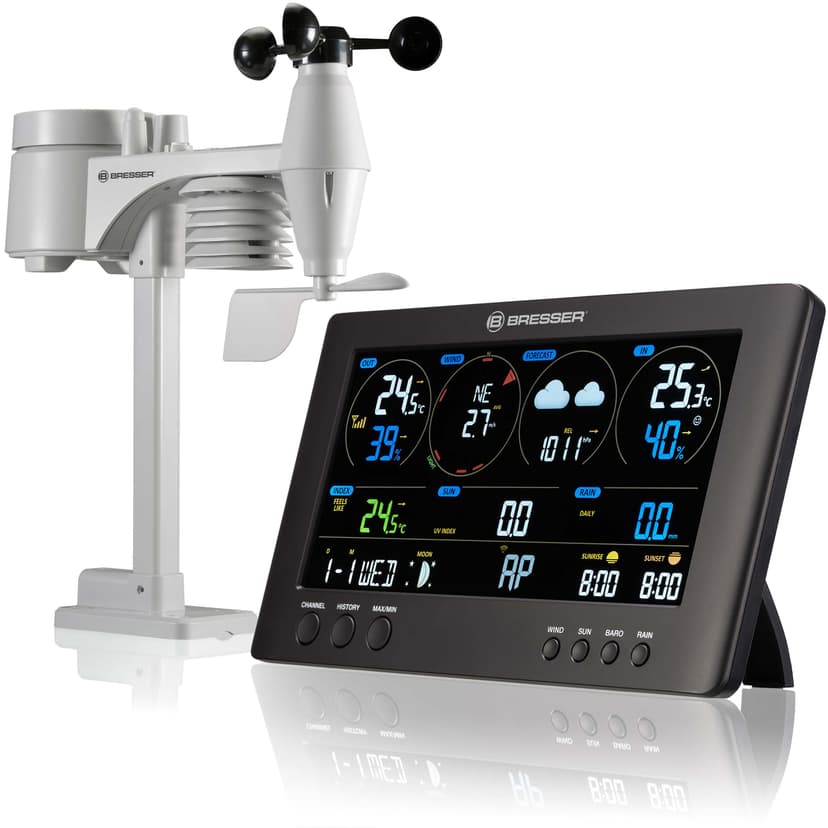
Bresser (5-en-1 WiFi, 7-en-1 ClearView)
- Accede a la app ProWeatherLive o a la interfaz web de la estación.
- Ve a Settings > Upload > Weather Underground.
- Introduce el Station ID y la Station Key.
- Guarda los cambios. La estación empezará a subir datos automáticamente.
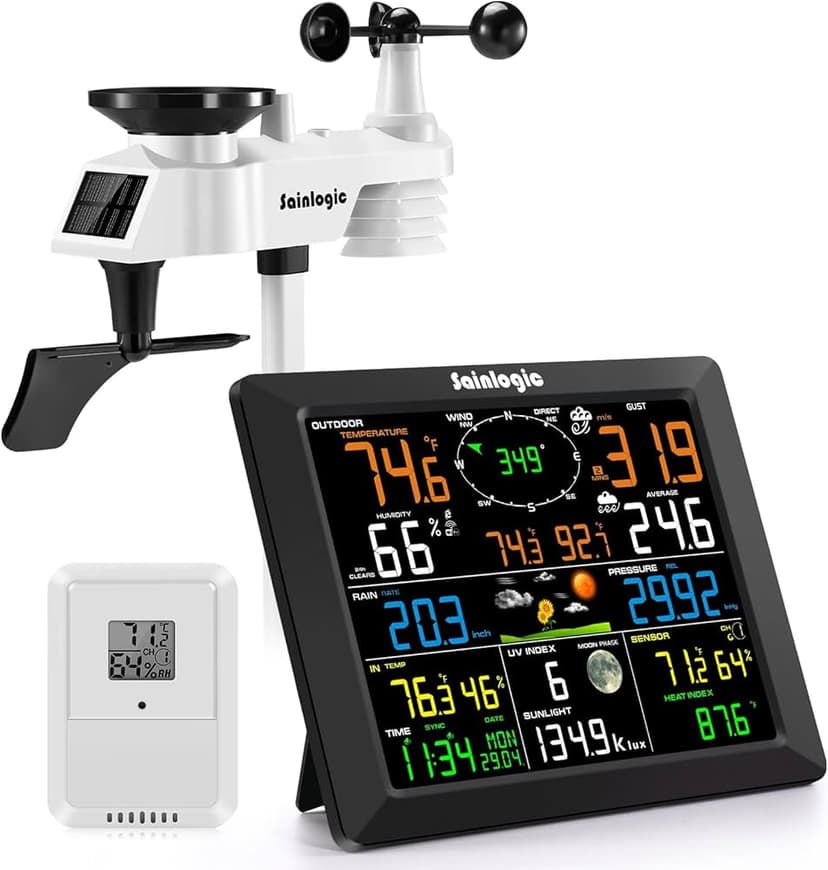
Sainlogic (WiFi Professional, WS3500)
- Abre la app WS View Plus (o WS Tool en modelos más antiguos).
- Ve a Weather Server > Wunderground.com.
- Activa la opción e introduce el Station ID y la Key.
- Pulsa Save. Los datos empezarán a fluir en 1-2 minutos.
Davis (Vantage Vue, Vantage Pro2)
Las estaciones Davis necesitan el módulo WeatherLink Live o WeatherLink IP para conectarse a internet. Una vez conectado:
- Accede a weatherlink.com con tu cuenta Davis.
- Ve a la configuración de tu estación > Data Uploads > Weather Underground.
- Introduce el Station ID y la Station Key.
- Davis se encarga del resto: los datos se suben a WU a través de los servidores de WeatherLink.
Froggit (HP1000SE Pro, HP1000SE Pro Ultra)
El proceso es idéntico al de Ecowitt, ya que Froggit usa el mismo firmware base:
- Abre la app Ecowitt Weather o accede a la interfaz web de la consola.
- Ve a Weather Services > Weather Underground.
- Introduce Station ID y Station Key.
- Activa y guarda.
Paso 4: Verifica que los datos se suben correctamente
Tras configurar la estación, espera 5-10 minutos y:
- Ve a wunderground.com/dashboard.
- Busca tu estación por su Station ID o por ubicación en el mapa.
- Comprueba que los datos de temperatura, humedad, viento y lluvia aparecen y se actualizan.
Si los datos no aparecen:
- Verifica que el Station ID y la Key están bien escritos (sin espacios extra).
- Comprueba que tu estación tiene conexión WiFi activa (indicador en la consola o en la app).
- Asegúrate de que la opción de subida a WU está activada en la configuración.
- Revisa que tu router no bloquea las conexiones salientes (algunos routers con firewall restrictivo pueden interferir).
Paso 5: Optimiza tu perfil en Weather Underground
Una vez que los datos fluyen, mejora tu perfil para que sea útil para otros usuarios:
- Sube una foto de tu estación y su ubicación. Los perfiles con foto generan más confianza.
- Describe la ubicación con detalle: altitud, tipo de terreno, orientación de los sensores.
- Comprueba la calibración de la presión barométrica comparándola con la de AEMET o un aeropuerto cercano. Una presión mal calibrada salta a la vista en la red de WU.
¿Por qué subir datos a Weather Underground?
Más allá de tener un historial en la nube, contribuir a WU tiene beneficios concretos:
- Historial gratuito de todos tus datos, accesible para siempre.
- Visibilidad: otros usuarios de tu zona pueden consultar tus datos. Es una forma de contribuir a la comunidad.
- Integración con apps: muchas aplicaciones del tiempo usan datos de WU como fuente complementaria a los modelos oficiales.
- Compatibilidad con Snowy: puedes subir tu estación a Snowy también y tener tus datos visibles en ambas plataformas.
¿Aún no tienes estación con WiFi? Consulta nuestra guía de estaciones WiFi para elegir la más adecuada.